APLIKASI KOMPUTER
NAMA : CYNTHIA STEFFI CLIFF
KELAS : SI 12 A
NIM : 12.12.0037
A. MEMBUAT DOKUMEN DENGAN MICROSOFT WORD
Dalam membuat dokumen pada lembar kerja microsoft word sebagai berikut :
1. Klik tombol Start
2. All program
3. Microsoft office
4. Buka Microsoft word
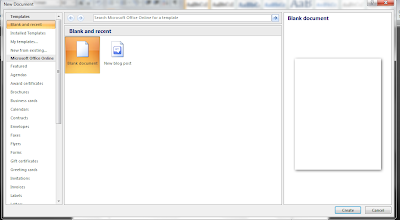
5. Pilih office button >> new >> blank dokumen >> create
Contoh pada berikut :


> Untuk bagian Location pilih opsi Footnotes. Pada kotak yang tersedia, pilih bottom of page untuk

4. Setelah itu di absolutkan yang tealh di blok dari B2 sampai C9 seperti gambar di bawah ini :


KELAS : SI 12 A
NIM : 12.12.0037
A. MEMBUAT DOKUMEN DENGAN MICROSOFT WORD
Dalam membuat dokumen pada lembar kerja microsoft word sebagai berikut :
1. Klik tombol Start
2. All program
3. Microsoft office
4. Buka Microsoft word
5. Pilih office button >> new >> blank dokumen >> create
Contoh pada berikut :

gambar 1.1
B. MEMBUAT TABEL
Di microsoft word juga terdapat fungsi penggunaan tabel tidak hanya seperti halnya dengan microsoft
excel saja, fungsi dari tabel ini sendiri yakni untuk mendukung penjelasan/ uraian dokumen. Berikut
caranya :
1. Buka lembar kerja
2. Pilih menu Insert
3. Table >> Insert Table
4. Tentukan kolom dan barisnya
5. Misal , coulum : 2 dan rows : 5
6. Setelah tabel terbuat , isilah tabel tersebut sesuai dengan yang anda inginkan
7. Gunakan border apabila ingin all border pada menu paragraf
contoh penggunaan tabel :

gambar 1.2

gambar 1.3
*-> number of column : untuk menentukan jumlah kolom
-> number of rows : untuk menentukan jumlah baris
-> autofit bahavior : untuk pengaturan lebar kolom
C. PENGGUNAAN KOLOM PADA TABEL
Biasanya kolom ini biasa digunakan pada koran atau majalah agar lebih menarik pembaca , mari simak
bagaimana cara membuat kolom pada paragraf sebagai berikut :
1. Buatlah sebuah paragraf pada lembar kerja
2. Blok semua tulisan yang ada
3. Pilih menu Page Layout
4. Klik column , misal pilih 2 column yang berarti akan membuat menjadi 2 kolom
5. Pilih OK

gambar 1.4

gambar 1.5

gambar 1.6

gambar 1.7
D. PENGGUNAAN NUMBERING
Seringkali di dalam dokumen dijumpai penulisan teks dengan penomoran (numbering) dan penandaan (bullet). Penggunaan numbering ini sangat membantu untuk merapikan tata letak nomor agar tidak berantakan . Kita dapat membuat misal :
1. Ketiklah nama sesuai yang anda inginkan
gambar 1.5
2. Blok nama yang tertera secara keseluruhan
gambar 1.6
3. Pilih menu home -> paragraf -> numbering

gambar 1.7
4. Pilih apa yang anda inginkan pada pola di numbering library sesuai keinginan

gambar 1.8
E. PENGGUNAAN HEADER DAN FOOTER
Fasilitas ini digunakan untuk membuat catatan kaki, penomoran halaman, dan sebagainya.
1. Buat sebuah paragraf
2. Pilih menu Insert
3. Kemudian pilih kolom header dan footer
4. Pilih header : untuk menampilkan kotak dialog di bagian atas lembar kerja
5. Pilih footer : untuk menampilkan di bagian bawah lembar kerja
6. Pilih tema pada header sesuai keinginan anda
7. Berilah judul pada header anda
8. Jika sudah,lanjut ke tahap selanjutnya yakni memberikan footer, klik insert >> footer >> pilih tema
yang anda inginkan.
9. Jangan lupa, footer juga diberi nama
10. Hilangkan tulisan , header dan footer section agar tidak mengganggu pekerjaan caranya dengan
double klik tulisan tersebut .
contoh pada berikut :

gambar 1.9

gambar 2.1

gambar 2.2
F. PENGGUNAAN FOOTNOTE
Footnote atau sering disebut sebagai catatan kaki , dapat digunakan dengan cara :
1. Pilih menu References
2. Klik insert footnote
3. Dapat juga kita menggunakan klik dialog kecil yang berada di pojok bawah , lihat gambar 2.4
> Untuk mengisi dialog Footnote and Endnote tersebut:> Untuk bagian Location pilih opsi Footnotes. Pada kotak yang tersedia, pilih bottom of page untuk
menaruh keterangan di bagian bawah halaman / kertas kerja.
> Untuk bagian Format.
pilih Number format sesuai dengan format yang anda inginkan, apakah bentuk penomoran :1, 2, 3,…
> Untuk bagian Format.
pilih Number format sesuai dengan format yang anda inginkan, apakah bentuk penomoran :1, 2, 3,…
; a, b, c, …; A, B, C,…; i, ii, iii,… ; atau I, II, III, …
isikan Custom mark jika anda ingin footnote anda berupa simbol, kata, atau apapun yang anda
inginkan untuk dijadikan footnote.
Isikan Start at dengan angka yang paling kecil yang anda inginkan yang akan digunakan sebagai awal
Isikan Start at dengan angka yang paling kecil yang anda inginkan yang akan digunakan sebagai awal
dari nomor footnote.
Numbering. Jika anda menggunakan format nomor (lihat pilihan number format), apakah ingin nomor
Numbering. Jika anda menggunakan format nomor (lihat pilihan number format), apakah ingin nomor
tersebut sekuensial alias berurutan untuk keseluruhan dokumen atau untuk setiap section dimulai
kembali dengan angka yang sudah anda isikan di kotak Start At di atas.


=RANK(number,ref,order)
- number = adalah angka yang akan dicari rangkingnya
- ref = adalah yang menjadi referensi untuk mencari peringkat sebuah angka, berupa sebuah array atau
4. Maka jika sudah , akan muncul tulisan angka 1 kecil di pojok kiri bawah .

gambar 2.3

gambar 2.4

gambar 2.4
G. PEMBUATAN LEMBAR KERJA DENGAN EXCEL YANG BAIK DAN BENAR
Agar lembar kerja excel terkesan lebih rapi dapat membuat dengan cara sebagai berikut :
1. Klik start
2. All program
3. Cari microsoft office >> klik microsoft excel
4. Pilih office button >> new >> blank workbook >> create
5. Isikan lembar kerja tersebut sesuai yang anda inginkan
contoh penggunaan :

gambar 2.5

gambar 2.6

gambar 2.7
H. PENGGUNAAN FUNGSI STATISTIKA
Function (fungsi) adalah sederetan atau sekumpulan formula yang sudah disediakan oleh Excel untuk melakukan operasi tertentu dengan menggunakan nilai yang disebut argument. Sebagai contoh, fungsi SUM akan menjumlahkan nilai semua cell pada range. Argument (argument) dapat berupa bilangan, teks, nilai logika (TRUE atau FALSE), array, atau alamat cell/range. Jenis argument yang kita berikan harus sesuai dengan ketentuan yang terdapat pada fungsi yang bersangkutan. Argument dapat berupa nilai konstan, formula, atau fungsi lain. Misal pada fungsi statistik berikut :
1. SUM : menentukan nilai total/ jumlah data , ex : =SUM(C6:E6) yakni menjumlahkan data dari C6
hingga E6.
2. AVERAGE : menghitung nilai rata-rata , ex : =AVERAGE(C6:C15) yakni menentukan rata-rata dari
C6 sampai C15.
3. MIN : menentukan nilai terendah , ex : =MIN(C6:C15) yakni menentukan nilai terendah dari C6
sampai C15
4. MAX : menentukan nilai tertinggi , ex : =MAX(C6:C15) yakni menentukan nilai tertinggi dari C6
sampai C15.
5. COUNT : menentukan banyaknya data , ex : =COUNT(C6:C15) yakni menentukan banyaknya data
dari C6 sampai C15.
Contoh penggunaan :

gambar 2.8

gambar 2.9

gambar 3.1

gambar 3.2

gambar 3.3
I. FUNGSI IF
IF termasuk dalam kategori fungsi logika. Diperlukan operator pembanding untuk membandingkan suatu nilai dengan nilai lain. Operator pembanding tersebut misalnya =, >, <, =<, =>.
Bentuk penulisan IF sendiri yakni :
=IF(uji logika;nilai benar;nilai salah)

gambar 3.4

gambar 3.5

gambar 3.6
J. FUNGSI LOOKUP
Dalam fungsi LOOKUP di Excel terbagi menjadi 2 jenis , yakni : VLOOKUP (pada kolom) dan HLOOKUP (pada baris).
1. Fungsi VLOOKUP -> mencari suatu nilai pada kolom paling kiri suatu tabel dan mengambil nilai kolom yang ditentukan. Bentuk penulisan :
=VLOOKUP(dicari;rujukan;indeks;range lookup)
Keterangan :
- dicari : berupa isi sel atau nilai yang diketik langsung
- rujukan : tabel yang dipakai sebagia rujukan
- indeks : menunjukan kolom keberapa nyang nilainya akan diambil, dimulai dari kolom
- range lookup : bisa dikosongkan/ diisi true jika tabel disusun urut. Jika range lookup diisi false maka tabel tidak harus urut
Contoh penggunaannya :
1. Buat tabel seperti contoh pada di bawah ini :
Di situ ada 2 buah tabel yang nantinya akan saling berhubungan satu dengan yang lain.
2. Isilah kolom NIK, NAMA KARYAWAN, GOLONGAN dan buat tabel 1 lagi yang di bawah untuk menyambungkan tabel utama .
3. Gunakan kunci =vlookup(C3,$A$12:$B$16,A14,FALSE)
*Ingat : kunci $A$12:$B$16 : itu sudah di absolutkan yakni dengan menekan tombol F4. Tidak hanya itu sebelum di absolutkan akan muncul A12:B16 hal itu berarti anda harus memblock tabel yang kedua dari A12 sampai B16.
4. Saat akan menulis di kolom D4 isilah dengan =vlookup(C5,$A$12:$B$16,A14,FALSE) lalu tekan ENTER maka hasilnya akan muncul seperti gambar di bawah ini.

gambar 3.7
2. FUNGSI HLOOKUP
Fungsi ini dipakai untuk mencari suatu nilai baris paling atas suatu tabel dan mengambil nilai baris lain yang ditentukan pada kolom yang sama. Bentuk penulisa fungsi HLOOKUP sebagai berikut :
=HLOOKUP(dicari;rujukan;indeks;rabge lookup)
Untuk membuat tabel pada dasarnya sama seperti pada gambar sebelumnya lebih tepatnya pada vlookup hanya saja pada hlookup untuk tabel yang kedua berbentuk menyamping , caranya pun sama dengan vlookup . Mari simak ulasan berikut ini :

gambar 3.8
K. CARA MERANGKING
Di dalam program Excel kita juga akan menemui cara mendefinisikan rangking pada tabel siswa misalnya . Berikut penulisannya :
- number = adalah angka yang akan dicari rangkingnya
- ref = adalah yang menjadi referensi untuk mencari peringkat sebuah angka, berupa sebuah array atau
daftar nilai
- order = cara mengurutkan rangking, ada dua pilihan yaitu descending dan ascending untuk merangking
- order = cara mengurutkan rangking, ada dua pilihan yaitu descending dan ascending untuk merangking
secara descending maka order di isi dengan angka 0 untuk merangking secara ascending maka order di
isi dengan angka selain 0
Syntak RANK ini juga bisa tanpa menuliskan order
=RANK(number,ref)
Langsung saja dipraktikkan cara membuat rumus untuk mencari ranking/peringkat, silahkan buat dalam sheet Excel tabel seperti di bawah ini :
Syntak RANK ini juga bisa tanpa menuliskan order
=RANK(number,ref)
Langsung saja dipraktikkan cara membuat rumus untuk mencari ranking/peringkat, silahkan buat dalam sheet Excel tabel seperti di bawah ini :
1. Buat tabel seperti gambar di bawah ini
2. Isikan nilai pada tabel tersebut
3. Isikan pada kolom RANK 1 dengan ketentuan yang dinginkan yakni ranking yang belum di absolutkan -> =RANK(C3,B2:C9 seperti yang tertera di gambar bawah ini.

gambar 3.9

gambar 4.1
5. Hasil akan muncul seperti pada gambardi bawah ini , lanjutkan dengan menarik kolom D3 ke bawah hingga muncul semua rangking .

Comments